DISKPART - Startet das Dienstprogramm.
LIST DISK - Zeigt die Laufwerknummer Ihres USB-Flashlaufwerks an. Im Bild unten wird das USB-Flashlaufwerk als Laufwerk 2 angezeigt.
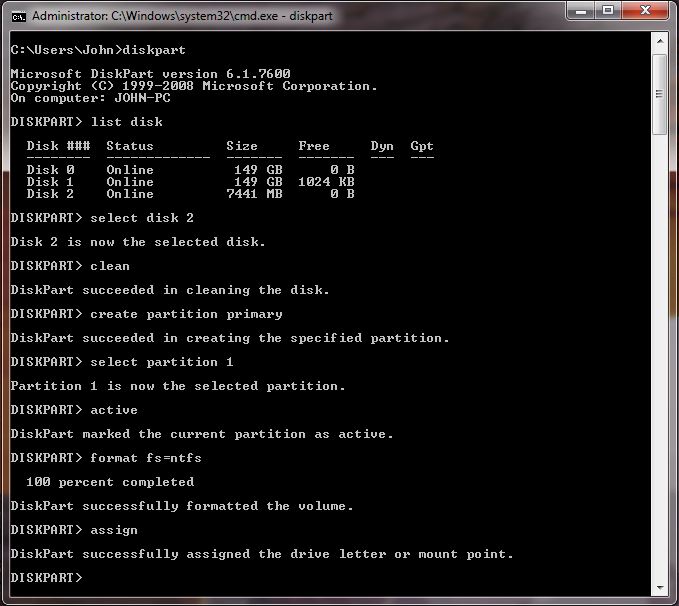
SELECT DISK X (Ersetzen Sie X mit Ihrer USB-Flashlaufwerknummer, in diesem Beispiel verwenden wir die 2)
CLEAN - Löscht das Laufwerk
CREATE PARTITION PRIMARY- Erstellt die Partition
SELECT PARTITION 1- Wählt Partition 1 aus
ACTIVE- Markiert die aktuelle Partition als aktiv
FORMAT FS=NTFS QUICK - Formatiert die Partition
ASSIGN- Weist einen Laufwerkbuchstaben zu.
EXIT
Legen Sie die Windows-DVD in das optische Laufwerk ein.
Geben Sie in der Eingabeaufforderung Folgendes ein:
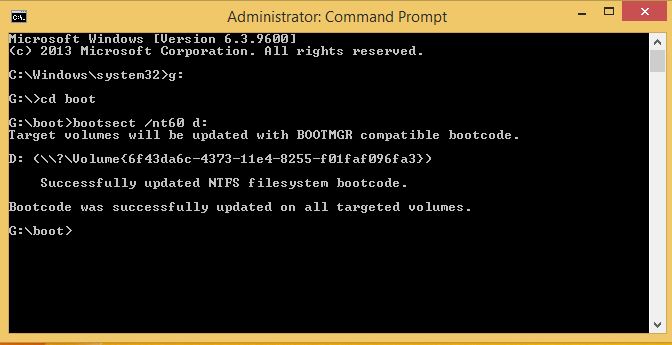
cd boot enter> (Wechselt zum Startverzeichnis)
G:\boot bootsect /nt60 d: enter> ("d" steht für Ihr USB-Laufwerk)
Kopieren Sie alle Dateien von der Windows-CD mithilfe von xcopy auf das USB-Flashlaufwerk
G:\xcopy g:\*.* /s/h/f f:\ enter>
Dadurch werden die Windows-Installationsdateien auf das USB-Flashlaufwerk kopiert, was kann einige Minuten dauern.
xcopy-Vorgänge sehen folgendermaßen aus:
/s - Kopiert Verzeichnisse und Unterverzeichnisse, außer leere.
/h - Kopiert verborgene und Systemdateien.
/f - Zeigt die kompletten Quell- und Zieldateinamen beim Kopiervorgang an.
Eine komplette Vorgangsliste wird angezeigt, indem Sie xcopy /? eingeben enter>

Keine Kommentare:
Kommentar veröffentlichen